

formulaire de contact elementor
Un formulaire de contact est un élément clé pour toute présence en ligne efficace, facilitant la communication entre visiteurs et propriétaires de sites. Avec Elementor, populaire constructeur de pages WordPress, vous pouvez créer facilement un formulaire personnalisé et parfaitement intégré à votre design. Que vous souhaitiez une solution gratuite ou avec des fonctionnalités avancées, plusieurs options s’offrent à vous. Ce guide détaille comment concevoir et configurer un formulaire de contact Elementor performant, et présente les meilleures alternatives compatibles avec Elementor telles que WPForms, Ninja Forms, ou encore Contact Form 7.
Comment créer un formulaire de contact Elementor : étape par étape
Créer un formulaire de contact avec Elementor est accessible même aux débutants grâce à son interface intuitive et ses multiples intégrations. Voici une méthode simple en six étapes, principalement avec WPForms, un plugin idéal pour cette tâche.
- ⚙️ Installer WPForms : Téléchargez et activez le plugin WPForms, disponible en version gratuite (Lite) et payante.
- 📝 Créer le formulaire : Choisissez le modèle “formulaire de contact simple” puis personnalisez-le avec des champs adaptés (texte, email, liste déroulante, cases à cocher).
- 📧 Configurer les notifications : Définissez l’adresse email qui recevra les messages des utilisateurs. Par défaut, c’est l’email administrateur WordPress, mais vous pouvez le modifier.
- 💬 Paramétrer les messages de confirmation : Personnalisez l’affichage après envoi du formulaire pour rassurer l’utilisateur.
- 📄 Créer la page “Contactez-nous” avec Elementor : Utilisez l’éditeur pour glisser le widget WPForms et sélectionner votre formulaire.
- 🚀 Publier la page : Cliquez sur “Publier” pour mettre votre formulaire en ligne et testez son fonctionnement.
Cette méthode est totalement “sans code” et fonctionne sur toutes les versions d’Elementor. WPForms se distingue par son intégration fluide, tandis que d’autres plugins comme Contact Form 7 ou Ninja Forms offrent aussi des solutions compatibles.
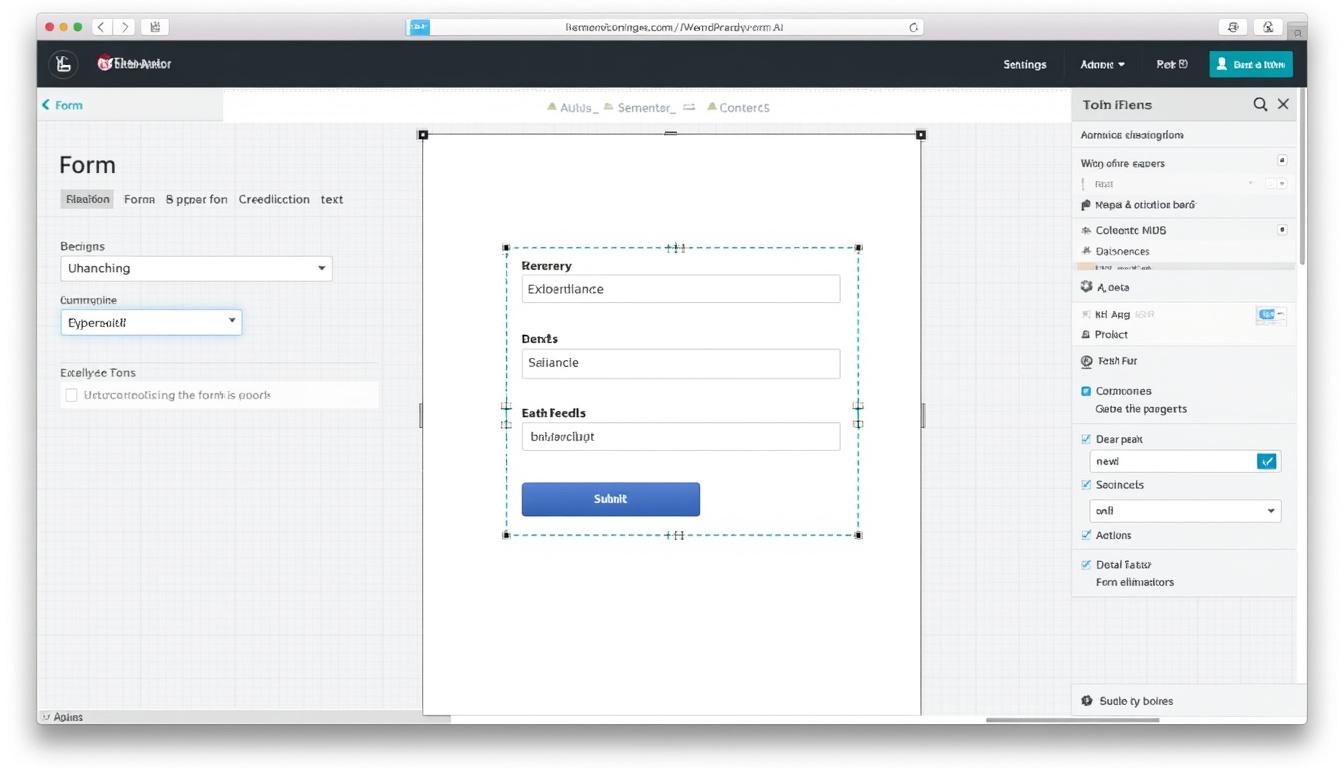
Tableau comparatif : les plugins de formulaire compatibles Elementor
| Plugin 🧩 | Version gratuite 💸 | Fonctionnalités avancées 🚀 | Facilité d’intégration avec Elementor 🎨 | Anti-spam intégré 🛡️ |
|---|---|---|---|---|
| WPForms | Oui | Logique conditionnelle, paiements, multi-étapes | Excellente | Oui (jetons secrets) |
| Contact Form 7 | Oui | Extensions tierces nécessaires | Bonne via shortcode | CAPTCHA disponible |
| Ninja Forms | Oui | Extensions payantes nombreuses | Bonne | Oui |
| Gravity Forms | Non | Formulaires avancés, intégrations CRM | Excellente | Oui |
| Formidable Forms | Oui | Création d’applications web basiques | Bonne | Oui |
Optimisation et personnalisation d’un formulaire de contact Elementor
Au-delà de la création, la personnalisation de votre formulaire est essentielle pour une expérience utilisateur harmonieuse et conforme à votre identité visuelle. Elementor permet d’ajuster le design en modifiant les couleurs, typographies, et espacements. Pour aller plus loin, WPForms et d’autres plugins offrent des options avancées.
- 🎨 Styles personnalisés CSS : modifiez l’apparence des champs, boutons, et arrière-plans via du CSS.
- 🔄 Logique conditionnelle : affichez ou cachez certains champs selon les réponses précédentes.
- 📱 Formulaires responsives : assurez une lisibilité optimale sur mobiles et tablettes.
- 🔗 Intégrations CRM et marketing : connectez vos formulaires à Mailchimp, HubSpot, ou autres grâce à WPForms Pro.
- 🛡️ Protection anti-spam : CAPTCHA, jetons, ou Honeypot selon le plugin choisi pour limiter les soumissions indésirables.
On recommande également de contrôler très régulièrement la réception des emails, problème courant qui survient parfois avec Elementor. Pour approfondir le sujet, vous pouvez consulter ce guide complet sur la création et configuration des formulaires avec WPForms.
Alternatives au formulaire natif d’Elementor pour plus de fonctionnalités
Bien que le widget Formulaire d’Elementor Pro soit puissant, certains utilisateurs ont besoin de plus de souplesse. Plusieurs plugins tiers s’intègrent parfaitement :
- Ninja Forms : Solution modulaire avec nombreuses extensions.
- Contact Form 7 : Plugin classique, simple et très largement utilisé.
- Gravity Forms : Idéal pour les formulaires complexes et intégrations CRM.
- Formidable Forms : Pour créer aussi des calculatrices ou applications légères.
- Caldera Forms, HappyForms, WP Fluent Forms, et Quform : d’autres alternatives adaptées selon vos besoins spécifiques.
Chaque plugin a ses avantages et particularités. Des tutoriels précis sont accessibles pour apprendre à les intégrer avec Elementor, par exemple sur Kinsta ou WP Met.
FAQ pratique sur le formulaire de contact Elementor
- 🤔 Peut-on créer un formulaire de contact Elementor gratuitement ?
Oui, avec WPForms Lite ou d’autres plugins gratuits, sans coder. - 📩 Pourquoi ne reçois-je pas les emails de mon formulaire Elementor ?
Souvent à cause du serveur mail ou des paramètres SMTP. Une solution consiste à configurer un plugin SMTP ou à vérifier vos paramètres dans WPForms. - 🚨 Comment empêcher le spam dans les formulaires Elementor ?
Activez CAPTCHA ou utilisez des jetons anti-spam disponibles dans WPForms Pro ou autres. - 🎨 Comment personnaliser le design du formulaire dans Elementor ?
Le widget Elementor offre des réglages de base. Pour plus, utilisez CSS personnalisé ou les options avancées du plugin choisi. - 🔗 Comment connecter un formulaire Elementor à un service d’email marketing ?
WPForms Pro propose des addons pour Mailchimp, Constant Contact, et autres, facilitant cette intégration.


